Accessibilité WordPress : les priorités utiles en 2026
En 2026, rendez votre site WordPress plus accessible sans le surcharger : priorités concrètes, tests simples et corrections durables à prévoir.
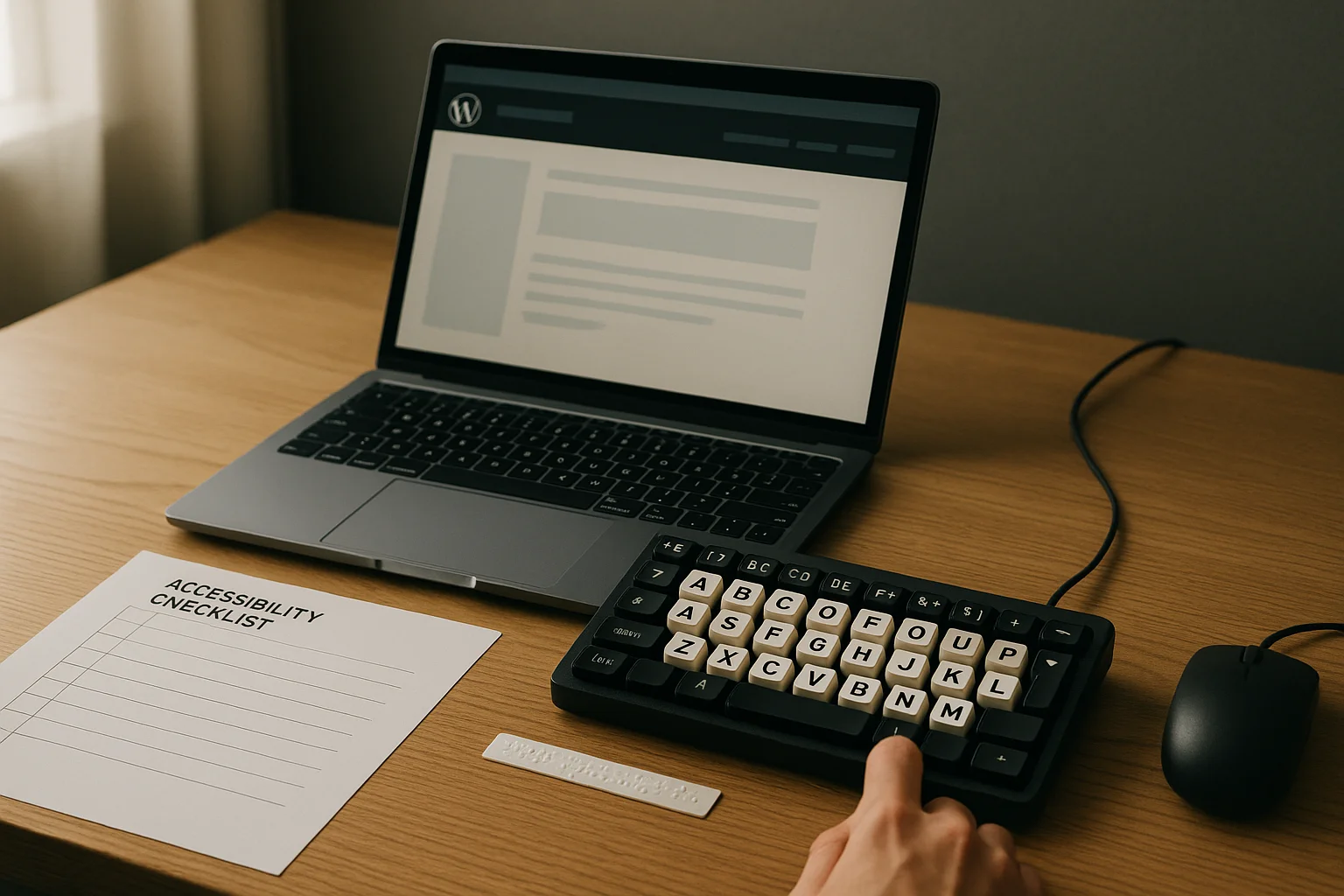
L’accessibilité web ne concerne pas uniquement les grands sites publics ou les plateformes très fréquentées. Pour un indépendant, un cabinet ou une petite structure, elle améliore aussi l’expérience de personnes qui naviguent au clavier, utilisent un lecteur d’écran, agrandissent fortement le texte ou consultent le site sur un écran peu lisible.
Sur WordPress, le sujet peut sembler technique à cause des thèmes, des constructeurs de pages et de la multiplication des extensions. Pourtant, une grande partie des améliorations utiles repose sur des décisions simples : une navigation claire, des contenus bien structurés, des formulaires compréhensibles et des couleurs suffisamment contrastées.
L’objectif n’est pas de promettre une conformité complète en installant un bouton d’accessibilité ou de lancer une refonte coûteuse sans diagnostic. Il s’agit d’identifier les obstacles réels de votre site actuel, de les corriger dans le bon ordre et d’intégrer quelques contrôles à votre routine WordPress.
Pourquoi l’accessibilité devient un sujet concret pour les petits sites
Un site accessible est un site qui reste utilisable dans davantage de situations. Cela concerne notamment les personnes en situation de handicap visuel, moteur, auditif ou cognitif, mais aussi des usages très courants : consulter une page sur mobile en plein soleil, remplir un formulaire avec une connexion instable, naviguer sans souris ou lire un texte avec une taille de police augmentée.
Pour une petite structure, les bénéfices sont directement opérationnels. Si un visiteur ne peut pas sélectionner un créneau, comprendre un message d’erreur ou trouver vos coordonnées, le site ne remplit pas son rôle. L’accessibilité rejoint donc des sujets familiers : clarté éditoriale, qualité des formulaires, performance perçue et conversion.
Le cadre réglementaire européen a également renforcé l’attention portée à ce sujet. L’European Accessibility Act prévoit des exigences pour certains produits et services, avec une application à partir de juin 2025. Son champ exact dépend de l’activité, du pays, de la taille de l’organisation et du service proposé. Un site vitrine d’indépendant n’est pas automatiquement dans la même situation qu’un service de commerce électronique, une plateforme de réservation ou un service bancaire.
En France, les obligations applicables aux organismes publics et à certaines grandes organisations ne se transposent pas mécaniquement à tous les petits sites privés. En revanche, attendre une contrainte précise pour corriger des problèmes évidents n’a pas beaucoup de sens. Un parcours de contact inaccessible, par exemple, est déjà un problème commercial et relationnel.
L’accessibilité n’est pas une couche décorative à ajouter après la mise en ligne : elle se construit dans les contenus, les choix du thème et les parcours essentiels du site.
Le référentiel le plus connu est celui des WCAG 2.2 du W3C. Il est utile comme cadre de travail, mais il n’est pas nécessaire de le lire intégralement pour commencer. Pour un petit site WordPress, mieux vaut sécuriser d’abord les pages qui permettent de comprendre votre offre, prendre contact, demander un devis, réserver ou acheter.
Commencer par les parcours qui comptent vraiment
Avant d’ouvrir les réglages de WordPress, listez les actions importantes attendues d’un visiteur. Cette liste évite de disperser les efforts sur des détails secondaires alors qu’un formulaire ou un menu bloque l’accès à l’essentiel.
- Consulter une prestation ou une fiche de service ;
- Lire vos tarifs, horaires, conditions ou modalités d’accompagnement ;
- Trouver un numéro de téléphone, une adresse ou une zone d’intervention ;
- Envoyer une demande via un formulaire ;
- Prendre rendez-vous ou réserver un créneau ;
- Acheter un produit ou finaliser une inscription, si le site le permet.
Ouvrez ensuite ces parcours sur ordinateur et sur mobile. Ne vous limitez pas à la page d’accueil : les difficultés sont souvent situées dans un menu mobile, une fenêtre surgissante, un calendrier de réservation ou l’étape de confirmation d’un formulaire.
Cette approche est particulièrement importante si vous utilisez un outil externe. Dans un article consacré au choix entre plugin WordPress et outil externe pour la prise de rendez-vous, le point déterminant n’est pas seulement l’intégration visuelle. Un widget embarqué peut créer des difficultés de navigation ou de lecture qui échappent au thème WordPress. Il faut donc tester l’outil dans son contexte réel, et non uniquement sa démonstration commerciale.
Vérification n°1 : naviguer entièrement au clavier
La vérification la plus utile et la plus rapide consiste à débrancher mentalement la souris. Sur ordinateur, utilisez la touche Tabulation pour avancer d’un élément interactif à l’autre, Majuscule + Tabulation pour revenir en arrière, puis Entrée ou Espace lorsque cela est nécessaire.
Vous devez pouvoir atteindre et utiliser le menu, le bouton de contact, les liens, les champs de formulaire, les accordéons, les fenêtres modales, les boutons de fermeture et les éventuels filtres. À chaque étape, un indicateur de focus doit montrer clairement où vous vous trouvez.
Les problèmes fréquents sur WordPress sont faciles à repérer :
- un lien ou un bouton reçoit le focus mais aucun contour n’est visible ;
- le focus se perd après l’ouverture d’une fenêtre ou d’un menu mobile ;
- un carrousel, une carte interactive ou un calendrier ne peut pas être utilisé sans souris ;
- un élément visuellement cliquable est en réalité un bloc non interactif ;
- la fenêtre de cookies ou une pop-up prend le contrôle de l’écran sans proposer de fermeture accessible.
Ne supprimez pas le contour de focus par souci esthétique. Une règle CSS comme outline: none est souvent à l’origine du problème. Si le style standard ne correspond pas à votre charte, remplacez-le par un indicateur nettement visible, avec un contraste suffisant et présent sur tous les éléments interactifs.
Testez aussi la cohérence de l’ordre de tabulation. Sur une page bien construite, il suit généralement l’ordre de lecture : en-tête, navigation, contenu, appel à l’action, pied de page. Quand l’ordre semble incohérent, la cause peut venir d’un élément positionné visuellement par CSS, d’une mise en page complexe dans un constructeur ou d’un composant tiers mal intégré.
Vérification n°2 : contrôler les contrastes et la lisibilité
Un texte gris clair sur fond blanc, un bouton pastel avec une étiquette blanche ou un lien uniquement différencié par une nuance de couleur sont des choix fréquents, mais fragiles. Ils deviennent difficiles à lire sur un écran peu lumineux, avec une fatigue visuelle ou avec certains réglages d’affichage.
Les WCAG indiquent notamment un ratio de contraste minimal de 4,5:1 pour le texte normal au niveau AA, et de 3:1 pour le texte de grande taille. Ces valeurs constituent un bon repère pratique pour les textes, boutons et messages importants.
Des outils gratuits permettent de mesurer un contraste sans deviner :
- WebAIM Contrast Checker pour comparer deux couleurs ;
- l’inspecteur du navigateur, notamment dans Chrome ou Firefox, pour examiner les couleurs appliquées ;
- WAVE, qui signale plusieurs problèmes potentiels sur une page publique.
Ne vérifiez pas uniquement le texte courant. Inspectez aussi les liens dans les paragraphes, les libellés de formulaire, les états de survol, les messages de succès ou d’erreur, les menus ouverts et les boutons secondaires. Un bouton « Envoyer » lisible au repos peut devenir illisible au survol si le thème modifie les couleurs.
La couleur ne doit pas être le seul moyen de transmettre une information. Dans un formulaire, afficher un champ invalide en rouge ne suffit pas : ajoutez un message textuel explicite, comme « Indiquez une adresse e-mail valide ». De la même manière, un lien inséré dans un texte doit rester identifiable autrement que par une légère variation de couleur, par exemple avec un soulignement.
Vérification n°3 : structurer les pages et les contenus
WordPress facilite l’ajout de titres avec les blocs natifs, mais la hiérarchie reste de votre responsabilité. Une page doit présenter un sujet clair, puis des sections organisées avec des titres. Cette structure aide les lecteurs, améliore le balayage visuel et permet aux utilisateurs de lecteurs d’écran de naviguer de titre en titre.
Quelques règles simples suffisent dans la plupart des cas :
- utiliser un titre principal pour le sujet de la page ;
- employer les sous-titres dans un ordre logique, sans choisir un niveau seulement pour sa taille visuelle ;
- utiliser de vraies listes lorsque le contenu est une énumération ;
- éviter les paragraphes très longs et les alignements justifiés qui peuvent nuire à la lecture ;
- rédiger des liens compréhensibles hors contexte, plutôt que multiplier les « Cliquez ici » ou « En savoir plus ».
Le bloc Groupe, les colonnes et les séparateurs du site editor peuvent être très utiles, à condition de ne pas transformer une page simple en empilement de conteneurs. Une structure visuelle complexe n’améliore pas automatiquement la structure sémantique.
Vérifiez également l’agrandissement du texte dans le navigateur. À 200 %, le contenu ne devrait pas devenir inutilisable, masquer des boutons ou imposer un défilement horizontal pour lire une colonne de texte. Les mises en page à plusieurs colonnes, les tableaux larges et certains modules de constructeur méritent une attention particulière.
Vérification n°4 : traiter les images, médias et documents
Le texte alternatif d’une image n’est pas une légende SEO automatique. Il sert à transmettre l’information utile lorsque l’image n’est pas perçue. Une photo purement décorative peut généralement avoir un texte alternatif vide. À l’inverse, une image qui explique une étape, montre un produit ou contient une information nécessaire doit recevoir une alternative adaptée.
Dans la bibliothèque de médias WordPress, renseignez le champ « Texte alternatif » en décrivant l’utilité de l’image dans son contexte. Pour une photo d’ambiance, « Portrait de l’équipe dans les bureaux » peut être suffisant si cette information apporte quelque chose. Pour une capture d’écran servant de tutoriel, une phrase décrivant l’action ou l’information montrée sera plus pertinente qu’une simple liste de mots-clés.
Évitez surtout les erreurs suivantes :
- répéter mécaniquement le nom du fichier ;
- écrire « image de » ou « photo de » sans apporter d’information utile ;
- placer du texte indispensable uniquement à l’intérieur d’une image ;
- utiliser une image de lien sans alternative qui précise sa destination ;
- oublier les sous-titres ou une transcription lorsque la compréhension d’une vidéo dépend de la parole.
Les documents PDF méritent un traitement spécifique. Un PDF scanné, composé d’images de pages, n’est pas automatiquement lisible par les technologies d’assistance. Si une information est essentielle, publiez-la aussi dans une page HTML ou assurez-vous que le document source a été préparé de manière accessible.
Le passage aux formats modernes, comme expliqué dans notre guide sur les images AVIF dans WordPress, peut contribuer au poids des pages. C’est utile pour la performance, mais cela ne remplace ni un bon texte alternatif ni une information disponible sous forme de texte.
Vérification n°5 : rendre les formulaires et messages compréhensibles
Un formulaire est souvent le point de contact le plus important d’un petit site. Il doit pouvoir être compris et complété sans se fier uniquement à des indices visuels. Chaque champ a besoin d’un libellé visible ou correctement associé. Un simple texte indicatif à l’intérieur du champ, qui disparaît dès la saisie, ne remplace pas un libellé.
Pour chaque formulaire de contact, de devis, de newsletter ou de réservation, vérifiez :
- que les champs obligatoires sont indiqués de manière claire ;
- que les instructions apparaissent avant la validation, lorsque nécessaire ;
- que le message d’erreur précise le champ et le problème ;
- que les erreurs sont accessibles au clavier et ne reposent pas uniquement sur la couleur ;
- que le message de confirmation est visible et explicite ;
- que la politique de confidentialité est accessible depuis le formulaire si des données personnelles sont collectées.
Les formulaires créés avec Contact Form 7, WPForms, Gravity Forms ou Fluent Forms dépendent à la fois de l’extension, de vos réglages et du thème. Le nom du plugin ne garantit donc pas le résultat. Testez votre formulaire publié, en particulier après une mise à jour ou l’ajout d’un champ conditionnel, d’un anti-spam ou d’une fenêtre de consentement.
Les obligations liées aux données personnelles et aux cookies constituent un sujet distinct, mais complémentaire. Notre article sur les mentions légales, confidentialité et cookies d’un site de cabinet peut aider à remettre à plat les informations à afficher. Une bannière de consentement qui empêche la navigation au clavier reste problématique, même si son paramétrage juridique est par ailleurs soigné.
Thèmes, blocs et extensions : éviter les fausses bonnes solutions
Le premier piège est le « plugin d’accessibilité » qui ajoute une icône flottante permettant de changer les couleurs, la taille du texte ou le contraste. Ces outils peuvent proposer certains réglages de confort, mais ils ne corrigent généralement pas la structure des titres, les libellés de formulaires, l’ordre du focus ou les composants inaccessibles. Ils ne constituent pas une preuve de conformité.
Le deuxième piège est de croire qu’un thème annoncé comme « accessible » règle tout. Le répertoire officiel de WordPress utilise le tag accessibility-ready pour des thèmes ayant fait l’objet d’une revue selon des exigences précises. C’est un signal intéressant lors du choix d’un thème, pas une garantie absolue pour votre site final. Vos contenus, vos extensions, vos personnalisations CSS et vos services intégrés peuvent introduire de nouveaux obstacles.
Le troisième piège est l’empilement d’extensions. Une extension pour les pop-ups, une autre pour les avis, un chat, un bandeau de cookies, un module de réservation et un constructeur de pages peuvent chacun injecter leurs propres boutons, scripts et fenêtres. Plus l’interface est chargée, plus les risques de conflits et de parcours clavier incohérents augmentent.
Avant d’ajouter un composant, posez trois questions :
- répond-il à un besoin concret pour le visiteur ou seulement à une envie visuelle ;
- peut-on l’utiliser au clavier et sur mobile ;
- peut-on le tester facilement sur une page réelle avant son déploiement général.
Cette sobriété va dans le même sens que le tri des extensions : moins de composants signifie souvent moins de maintenance, moins de risques et une interface plus lisible. Une mise à jour de thème ou d’extension doit être testée sur les parcours essentiels, au même titre que la vitesse d’affichage ou l’affichage mobile.
Mettre en place une routine de contrôle simple et durable
L’accessibilité se dégrade souvent progressivement : une nouvelle couleur dans la charte, un formulaire modifié, un bouton ajouté dans une campagne ou une extension qui change son balisage. Une routine courte permet de détecter ces problèmes avant qu’ils ne s’installent.
Voici une méthode réaliste pour un site WordPress de petite taille :
- À chaque nouvelle page : vérifier les titres, les liens, les images utiles et les contrastes des appels à l’action.
- Après une modification du menu, du thème ou d’un plugin : refaire un parcours au clavier sur ordinateur et sur mobile.
- Chaque trimestre : tester les pages stratégiques avec WAVE, axe DevTools ou Lighthouse dans Chrome, puis traiter les alertes pertinentes.
- Une ou deux fois par an : demander à une personne extérieure de réaliser une action concrète, comme envoyer une demande ou trouver une information précise.
Les outils automatiques sont utiles pour détecter certains oublis : attributs manquants, contrastes insuffisants, structure inhabituelle. Ils ne savent pas toujours juger si un texte alternatif est pertinent, si l’ordre de lecture est logique ou si un message d’erreur est réellement compréhensible. Le test manuel reste indispensable.
Conservez une liste courte des corrections effectuées : date, page concernée, problème observé, solution appliquée et test réalisé. Ce suivi facilite la maintenance, notamment lorsque plusieurs personnes publient du contenu ou interviennent sur le site.
Conclusion : viser des progrès visibles plutôt qu’une promesse abstraite
Pour rendre un site WordPress plus accessible en 2026, commencez par ce qui bloque réellement les visiteurs : navigation au clavier, lisibilité, hiérarchie des contenus, alternatives aux images et formulaires. Ces corrections ont souvent un effet positif bien au-delà de l’accessibilité : elles rendent le site plus clair, plus robuste et plus simple à maintenir.
Inutile de tout refaire en une fois. Choisissez une page stratégique, réalisez les cinq vérifications, corrigez les obstacles identifiés, puis appliquez la même méthode aux autres parcours importants. Cette démarche progressive est généralement plus durable qu’un plugin miracle ou une refonte précipitée.