Formulaires WordPress : pourquoi vos e-mails n’arrivent plus et comment fiabiliser l’envoi
Les messages de vos formulaires WordPress se perdent ? Comprenez pourquoi PHP mail() ne suffit plus et mettez en place un envoi SMTP fiable.
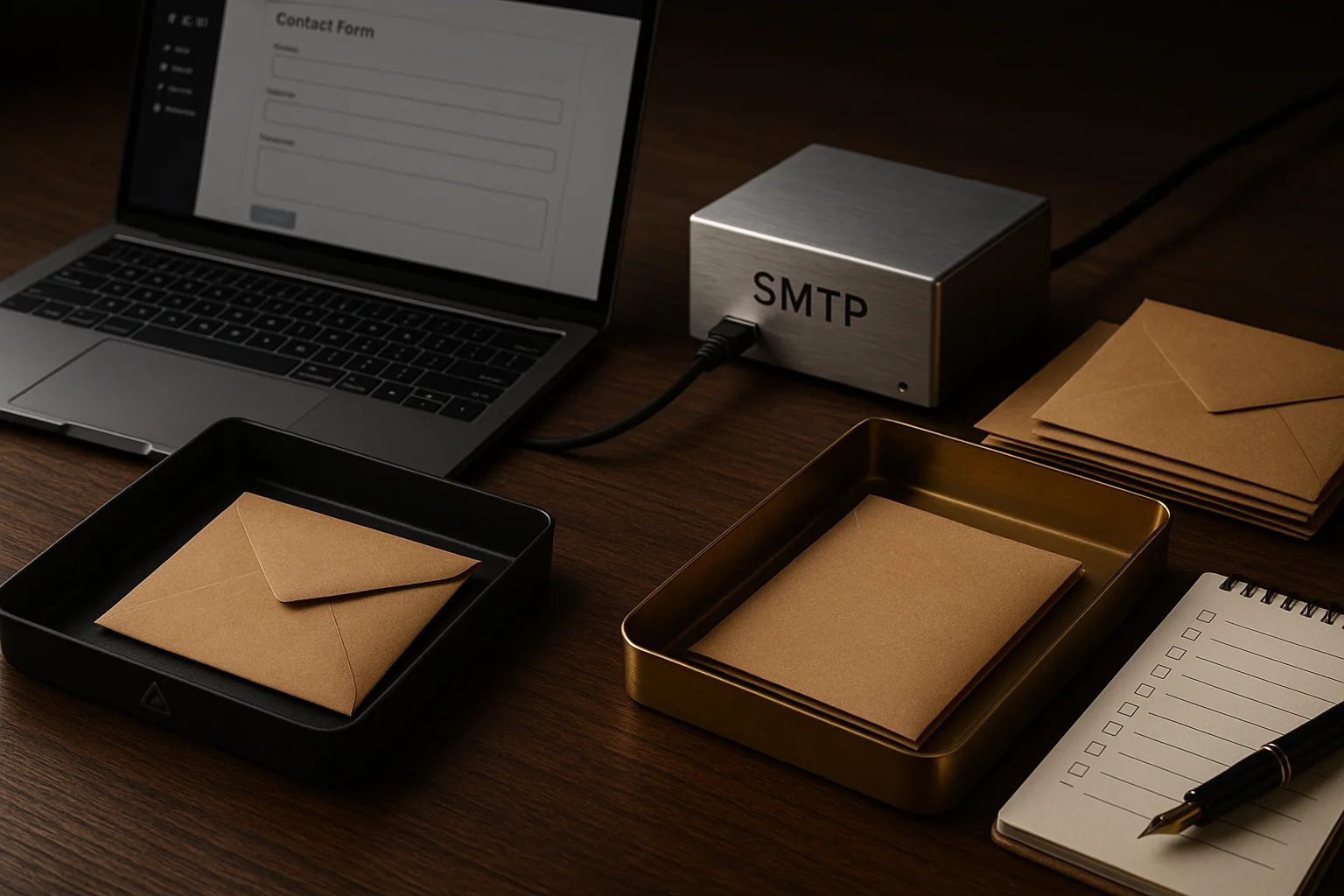
Pour ne pas manquer les demandes de contact, configurez WordPress pour envoyer depuis une adresse de votre domaine via un service SMTP ou transactionnel, puis authentifiez ce domaine avec SPF, DKIM et DMARC. La confirmation affichée par le formulaire indique seulement que la demande a été traitée par le site : elle ne prouve pas la réception de l’e-mail.
WordPress utilise généralement wp_mail(), qui peut s’appuyer sur mail() de PHP ou sur une messagerie locale. Selon l’hébergement, cette configuration peut être absente, limitée ou mal paramétrée ; le message peut aussi être rejeté ou classé comme spam.
Identifier l’origine du problème
Envoyez un test depuis le formulaire vers une adresse que vous contrôlez. Vérifiez la boîte de réception, les indésirables et, si possible, une seconde boîte chez un autre fournisseur.
Si le formulaire affiche une erreur ou ne crée aucune confirmation, vérifiez sa configuration, les conflits d’extensions, le captcha et les erreurs JavaScript. Contact Form 7, par exemple, signale certains défauts de configuration dans l’administration.
Si la confirmation s’affiche sans réception du message, examinez l’envoi. Un journal peut confirmer que WordPress a transmis le message à son système de messagerie, sans prouver sa livraison finale ; activez-le temporairement, limitez son accès et supprimez-le après le diagnostic, car les formulaires peuvent contenir des données sensibles.
Configurer l’expédition
Reliez WordPress à la messagerie de votre hébergeur si elle est correctement configurée, ou à un prestataire transactionnel. Une extension telle que WP Mail SMTP peut utiliser SMTP ou l’API de services compatibles ; le domaine doit alors être déclaré et vérifié auprès du prestataire.
- Adresse « De » : utilisez une adresse stable de votre domaine, par exemple
Formulaire du site <[email protected]>. - Adresse « Reply-To » : placez-y l’adresse saisie par le visiteur afin de pouvoir lui répondre directement.
- SPF, DKIM et DMARC : publiez les valeurs DNS fournies par votre hébergeur ou votre service d’envoi.
N’utilisez pas l’adresse du visiteur dans le champ « De ». Par exemple, si Marie indique [email protected], le site envoie depuis [email protected] avec Reply-To: [email protected] : le serveur envoie sous une identité autorisée et le bouton « Répondre » écrit bien à Marie.
Ne créez pas un second enregistrement SPF si le domaine en possède déjà un : un seul enregistrement SPF doit regrouper les sources autorisées. Reprenez la valeur DNS fournie par le prestataire sans la deviner et prévenez la personne qui gère la messagerie avant toute modification ; DMARC.org présente le rôle complémentaire de ces mécanismes.
Contrôles à maintenir
- Testez le formulaire après toute modification du thème, de l’hébergement, du formulaire ou de l’extension d’envoi.
- Vérifiez l’adresse « De » et les enregistrements DNS après un changement de prestataire.
- Surveillez l’adresse de réception et ajoutez une seconde adresse interne si les demandes sont critiques.
- Affichez un moyen de contact de secours sur la page : téléphone, adresse e-mail ou prise de rendez-vous externe.